Domain rbgi.de kaufen?
Wir ziehen mit dem Projekt
rbgi.de um.
Sind Sie am Kauf der Domain
rbgi.de interessiert?
domain@kv-gmbh.de · 0541-91531010
Domain rbgi.de kaufen?
Was passiert mit meiner Apple Music Mediathek, wenn ich Apple Music kündige?
Wenn du Apple Music kündigst, verlierst du den Zugriff auf die Musik, die du über den Streaming-Dienst hinzugefügt hast. Deine persönliche Mediathek, die du vorher erstellt hast, bleibt jedoch erhalten und du kannst weiterhin auf diese Musik zugreifen. Du kannst auch weiterhin Musik von anderen Quellen zu deiner Mediathek hinzufügen. **
Ist Apple Music langsam?
Apple Music ist im Allgemeinen nicht langsam, aber die Geschwindigkeit kann je nach Internetverbindung variieren. Wenn die Internetverbindung langsam ist, kann es zu Verzögerungen beim Laden von Songs oder beim Wechseln zwischen verschiedenen Funktionen kommen. Insgesamt wird Apple Music jedoch als zuverlässig und schnell angesehen, besonders wenn eine stabile Internetverbindung vorhanden ist. **

Ähnliche Suchbegriffe für MusicFab-Apple-Music-Converter
Top-Angebote
Produkte zum Begriff MusicFab-Apple-Music-Converter:
-
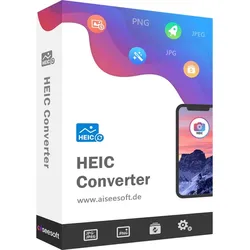
Aiseesoft HEIC ConverterHEIC Converter Eine professionelle Desktop-App für Windows und Mac ermöglicht Ihnen, iPhone Fotos von HEIC zu JPG und PNG mit originaler Qualität zu konvertieren. Mit iOS 13 HEIF-Format kompatibel HEIC in JPG/PNG schnell umwandeln HEIF (.heic) ist das neue Bildformat in Apples iOS 11. HEIF speichert Bilder in besserer Qualität bei höherer Komprimierung ab, und wird die Nachfolge vom JPEG-Format genannt. Aber die Fotos im HEIF-Format (.heic) lassen sich nicht in alten iOS-Geräten öffnen, und werden nicht von vielen Programmen unterstützt. JPG und PNG sind noch die häufig verwendeten Bildformate. Aiseesoft HEIC Converter hilft Ihnen, das Problem mit der Kompatibilität von HEIC-Fotos zu lösen. Mit dieser Software können Sie schnell und leicht HEIF-Bilder (.heic) zu JPG und PNG mit hoher Qualität konvertieren. HEIC vs. JPG vs. PNG In iOS 11 kündigt Apple das HEIF-Format (.heic) an, das das JPEG-Bildformat ersetzt. Was ist HEIF und ist das neue Bildformat besser als JPG und PNG? HEIC ist die Dateiendung des neuen HEIF-Bildformats, das Apple im iOS 11 eingefügt haben. HEIF seht für High Efficiency Image Format. Wie der Name schon sagt, bietet das HEIF-Format eine rationellere Methode, Bilddateien zu speichern. HEIF verwendet fortschrittlichere und modernere Kompressions-Algorithmen. Die Fotos vom iPhone X und iPhone 8/8 Plus werden als .heic in kleinerer Dateigröße gespeichert, und bleiben eine höhere Bildqualität. JPG ist eine Dateiendung der Fotos, die im JPEG-Format gespeichert sind. Die Bezeichnung "JPEG" geht auf das Gremium Joint Photographic Experts Group zurück. JPG ist ein weltweit verbreitetes Standard-Bildformat für Fotografien und Internet. JPEG komprimiert Bilddaten durch das Reduzieren von Bildabschnitten. Deshalb ist JPG nicht ideal für professionelle Fotografen. PNG steht für Portable Network Graphics. Es wurde als Alternative zu GIF entwickelt. PNG ist ein universelles, vom World Wide Web Consortium (W3C) anerkanntes Grafikformat für Rastergrafiken mit verlustfreier Datenkompression. PNG unterstützt neben unterschiedlichen Farbtiefen auch Transparenz per Alphakanal. Was kann HEIC Converter tun Können Sie HEIC-Fotos, die vom iPhone X geschossen sind, nicht auf dem PC öffnen? Haben Sie Probleme wegen der Kompatibilität vom HEIF-Format? Mit dem HEIC Converter können Sie schnell die Bilder und Fotos vom HEIF (.heic) in JPG (.jpg) und PNG umwandeln. Die EXIF-Daten werden nach der Konvertierung nicht verloren gehen. Vor der Konvertierung können Sie die Qualität der Bilder einstellen, und die gewünschten Effekte bekommen. Der HEIC Converter ermöglicht Ihnen, mehrere HEIC-Dateien gleichzeitig konvertieren, damit Sie viel Zeit sparen können. Das Tool ist ganz einfach zu bedienen, und macht, was es verspricht. HEIC in JPG umwandeln JPG ist das meistverwendete Bildformat für verschiedene Plattforme und Programme. HEIC zu PNG konvertieren PNG ist ein verlustfreies Grafikformat und unterstützt unterschiedliche Farbtiefen. Mehrere HEIC-Dateien gleichzeitig konvertieren Der HEIC Converter wandelt mehrere Fotos vom HEIC zu JPG/PNG auf einmal um. Qualität des Bildes anpassen Vor der Umwandlung der HEIC-Bilder können Sie die Qualität des Bildes anpassen. Einfach zu bedienen Mit einem Klick können Sie Ihre HEIC-Dateien ins gewünschte Format umwandeln. Hohe Geschwindigkeit Die Software ermöglicht Ihnen, HEIC-Bilder in kürzester Zeit in JPEG und PNG zu konvertieren. Wie kann man HEIC in JPG/PNG umwandeln Schritt 1 : Downloaden und installieren Sie den HEIC Converter. Möchten Sie die HEIC-Fotos im iPhone konvertieren, verbinden Sie zuerst Ihr iPhone mit dem Computer über ein USB-Kabel. Schritt 2 : Klicken Sie auf den Button "Hinzufügen", und wählen Sie die HEIC-Dateien in Ihrem iPhone aus. Sie können auch die HEIC-Dateien direkt ins Programm ziehen und hinzufügen. Schritt 3 : Alle HEIC-Dateien werden in der Dateiliste aufgelistet. Wählen Sie die gewünschten Dateien für die Umwandlung aus. Schritt 4 : Wählen Sie ein Ausgabeformat (JPG oder PNG) aus. Und entscheiden Sie, ob Sie die EXIF-Daten behalten wollen. Schritt 5 : Klicken Sie auf den Button "Konvertieren", um die HEIC-Dateien zu JPG oder PNG umzuwandeln. Schritt 6 : Nachdem der Konvertierungsvorgang abgeschlossen ist, können Sie die umgewandelten Fotos finden. Technische Daten von HEIC Converter Unterstützte Betriebssysteme: Windows 10, Windows 8.1, Windows 8, Windows 7, Windows Vista, Windows XP (SP2 oder später) Mac OS X 10.7 oder höher (inkl. macOS 10.15 Catalina) CPU: 1 GHz oder schneller Festplattenspeicher: 50 MB und mehr RAM: 256 MB oder mehr, 1024MB empfohlen34,95 €*Versand: 0,00 €Sichere Weiterleitung zum Anbieter
-
Dotlux Converter 7266Ausführung=dynamischGeeignet für Außengebrauch=neinArt der Steuerung=RFAnzahl der Farbkanäle=2Programmierbar=neinGehäuse=KunststoffgehäuseDIN-Schienenmontage=neinEingangsspannung=100..240 VSchutzart (IP)=IP20Länge=80 mmBreite=30 mmHöhe=15 mmKompatibel mit Apple HomeKit=jaKompatibel mit Google Assistant=neinKompatibel mit Amazon Alexa=jaKompatibel mit Casambi=neinIFTTT-Unterstützung verfügbar=ja140,34 €*Versand: 5,99 €Sichere Weiterleitung zum Anbieter
-
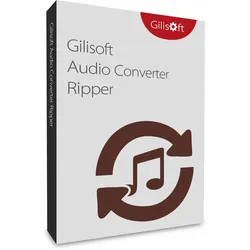
Gilisoft Audio ConverterGilisoft Audio Converter: Dein All-in-One Audiotool Für all jene, die sich ein Leben ohne digitale Musik nicht vorstellen können, ist der Gilisoft Audio Converter ein unverzichtbares Tool. Es vereint einen leistungsstarken Audiokonverter und einen praktischen CD-Ripper in einem nützlichen Programm. Aber das ist noch nicht alles! Der Gilisoft Audio Converter unterstützt eine breite Palette an Audio- und Videoformaten und kann diese blitzschnell in MP3, AAC, WAV, FLAC, M4A, OGG und viele weitere Formate umwandeln. Bist du bereit, die Welt des Audiokonvertierens zu entdecken? Dann lass uns loslegen! Exklusive Funktionen des Gilisoft Audio Converters Konvertiere zwischen allen Audioformaten Der Gilisoft Audio Converter ermöglicht dir, beliebige Audioformate wie MP3, WMA, WAV, M4A, AMR, OGG, FLAC und viele mehr zu konvertieren. Du kannst sogar APE-Dateien verwalten und sie in jedes unterstützte Audioformat umwandeln. Audio aus Videodateien extrahieren Mit dem Gilisoft Audio Converter kannst du den Audiostream aus beliebten Videoformaten wie AVI, MPEG, WMV, MP4, FLV, MKV und anderen extrahieren. So kannst du deine Lieblingssongs oder Dialoge ganz einfach aus Videos speichern. Audio-CD-Ripping Der Gilisoft Audio Converter liest Audio von deinen CDs und ermöglicht es dir, sie in verschiedenen digitalen Formaten wie AAC, AC3, AIFF, AMR, FLAC, M4A, MP3, OGG und vielen mehr auf deinem Computer zu speichern. Audiosegmente clippen Möchtest du nur einen bestimmten Abschnitt eines Audiotracks konvertieren? Kein Problem! Mit dem Gilisoft Audio Converter kannst du die Startzeit und Dauer des Clips einstellen und so genau den gewünschten Abschnitt konvertieren. Mehrere Audiodateien zusammenfügen Der Gilisoft Audio Converter ermöglicht es dir, Audiodateien problemlos zu kombinieren. Du kannst Audios desselben oder unterschiedlicher Formate zusammenführen und mehrere Audiotracks zu einer einzigen Datei verschmelzen. Unterstützung der CDDB (Compact Disc Database) Verbinde dich mit der CDDB, um automatisch Albuminformationen zu deinen CDs zu erhalten. So musst du nicht jedes Lied manuell mit Künstler, Titel und Genre versehen. Große Audiodateien komprimieren Konvertiere und komprimiere Audiodateien, um weniger Speicherplatz auf deinem Gerät zu beanspruchen. Reduziere große Audiodateien auf eine handlichere Größe. Ein- und Ausblenden von Audio Mit der Einblendfunktion beginnt der Ton mit Stille und erhöht sich allmählich auf volle Lautstärke. Beim Ausblenden beginnt der Ton mit voller Lautstärke und reduziert sich allmählich auf Stille. Audio beschleunigen oder verlangsamen Mit dieser Funktion kannst du die Geschwindigkeit deines Audios erhöhen oder verringern. Mach deine Audiodateien schneller oder langsamer als die Originaldatei. Mehrere Audiotracks mischen Der Gilisoft Audio Converter ermöglicht dir, mehrere verschiedene Audiodateien in eine einzige Datei zu mischen, wie z.B. MP3, OGG, MIDI, M4A, WMA und mehr. Ändere die Lautstärke von Audio Erhöhe oder verringere die Lautstärke jeder Audiodatei. Mach dein Audio lauter oder leiser – schnell und einfach. Stimme für dein Audio ändern Transformiere deine Stimme und deine Musik mit Audioeffekten. Mit dem Stimmveränderer kannst du den Ton deiner Stimme verändern. Klingelton für iPhone erstellen Erstelle einen coolen Klingelton aus deinem Lieblingssong anstelle des langweiligen Standardsounds. Konvertiere Audiodateien in das M4A-Format für Apple-Geräte wie iPhone, iPad, iPod und iTunes. Lossless Audio Converter Konvertiere Musik- und Videodateien in das verlustfreie Audioformat FLAC und bewahre die ursprüngliche Klangqualität. Konvertiere Dateien in Sekunden dank der Multistream-Technologie. Betriebssystem Windows 2000/2003/XP/7/8/10/11 (32 bits & 64 bits)27,95 €*Versand: 0,00 €Sichere Weiterleitung zum Anbieter
-
Ist Apple Music abgelaufen?
Nein, Apple Music ist nicht abgelaufen. Es ist ein Musik-Streaming-Dienst, der weiterhin verfügbar ist und von Apple betrieben wird. Es bietet eine große Auswahl an Musiktiteln, Playlists und Radiosendern für Abonnenten. **
-
Was ist eine Apple ID für Apple Music?
Eine Apple ID für Apple Music ist ein Account, den du benötigst, um Apple Music nutzen zu können. Mit dieser ID kannst du dich bei Apple Music anmelden, deine Musikbibliothek verwalten, Playlists erstellen und auf Millionen von Songs zugreifen. Die Apple ID ist auch mit anderen Apple-Diensten wie dem App Store, iTunes und iCloud verknüpft. **
-
Kann man Apple Music teilen?
Ja, man kann Apple Music über die Familienfreigabe-Funktion teilen. Mit der Familienfreigabe können bis zu sechs Familienmitglieder auf Apple Music zugreifen, ohne zusätzliche Kosten zu haben. Jedes Familienmitglied hat dabei einen eigenen Account und kann individuelle Playlists erstellen. Die Familienfreigabe erfordert lediglich, dass alle Familienmitglieder ihre Apple IDs miteinander teilen. So können alle Familienmitglieder die Vorteile von Apple Music genießen, ohne separate Abonnements abschließen zu müssen. **
-
Wie benutzt man Apple Music?
Um Apple Music zu nutzen, musst du zunächst die App auf deinem Gerät herunterladen. Anschließend kannst du entweder ein Abonnement abschließen oder die kostenlose Testversion nutzen. Danach kannst du nach deinen Lieblingskünstlern, Alben oder Songs suchen und sie in Playlists speichern. Du kannst auch personalisierte Empfehlungen basierend auf deinem Musikgeschmack erhalten. Zudem kannst du Apple Music auf verschiedenen Geräten wie iPhone, iPad, Mac, Apple Watch und Apple TV verwenden. **
Wie aktiviere ich Apple Music?
Um Apple Music zu aktivieren, musst du zunächst sicherstellen, dass du ein Apple-Gerät wie ein iPhone, iPad oder Mac besitzt. Öffne dann die Musik-App auf deinem Gerät und tippe auf "Probemonat starten" oder "Apple Music abonnieren". Du wirst aufgefordert, deine Apple-ID einzugeben und die Zahlungsinformationen für das Abonnement anzugeben. Nachdem du dies abgeschlossen hast, kannst du Apple Music uneingeschränkt nutzen und auf Millionen von Songs, Alben und Playlists zugreifen. **
Was sind Apple Music Codes?
Apple Music Codes sind spezielle Codes, die es ermöglichen, bestimmte Songs, Alben oder Playlists auf Apple Music schnell und einfach zu teilen. Diese Codes können von Künstlern, Labels oder Musikliebhabern erstellt und dann über soziale Medien, Websites oder Nachrichtenplattformen geteilt werden. Wenn jemand den Code scannt oder eingibt, wird der entsprechende Inhalt direkt in der Apple Music App geöffnet, ohne dass manuell nach dem Song gesucht werden muss. Dies erleichtert das Teilen und Entdecken neuer Musik. **
Top-Angebote
Produkte zum Begriff MusicFab-Apple-Music-Converter:
-
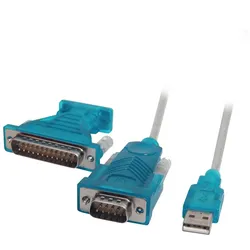
EFB-Elektronik USB2.0/RS232 Converter EB853CÜbertragungsrate=1024 kBit/sDienst Primärseite=USBAnschlussart Primärseite=USBDienst Sekundärseite=RS-232Anschlussart Sekundärseite=D-Sub-Stecker 9-poligBidirektional=neinÜberstromschutz=neinGalvanische Trennung=ohne21,60 €*Versand: 5,99 €Sichere Weiterleitung zum Anbieter
-
Aiseesoft HEIC ConverterHEIC Converter Eine professionelle Desktop-App für Windows und Mac ermöglicht Ihnen, iPhone Fotos von HEIC zu JPG und PNG mit originaler Qualität zu konvertieren. Mit iOS 13 HEIF-Format kompatibel HEIC in JPG/PNG schnell umwandeln HEIF (.heic) ist das neue Bildformat in Apples iOS 11. HEIF speichert Bilder in besserer Qualität bei höherer Komprimierung ab, und wird die Nachfolge vom JPEG-Format genannt. Aber die Fotos im HEIF-Format (.heic) lassen sich nicht in alten iOS-Geräten öffnen, und werden nicht von vielen Programmen unterstützt. JPG und PNG sind noch die häufig verwendeten Bildformate. Aiseesoft HEIC Converter hilft Ihnen, das Problem mit der Kompatibilität von HEIC-Fotos zu lösen. Mit dieser Software können Sie schnell und leicht HEIF-Bilder (.heic) zu JPG und PNG mit hoher Qualität konvertieren. HEIC vs. JPG vs. PNG In iOS 11 kündigt Apple das HEIF-Format (.heic) an, das das JPEG-Bildformat ersetzt. Was ist HEIF und ist das neue Bildformat besser als JPG und PNG? HEIC ist die Dateiendung des neuen HEIF-Bildformats, das Apple im iOS 11 eingefügt haben. HEIF seht für High Efficiency Image Format. Wie der Name schon sagt, bietet das HEIF-Format eine rationellere Methode, Bilddateien zu speichern. HEIF verwendet fortschrittlichere und modernere Kompressions-Algorithmen. Die Fotos vom iPhone X und iPhone 8/8 Plus werden als .heic in kleinerer Dateigröße gespeichert, und bleiben eine höhere Bildqualität. JPG ist eine Dateiendung der Fotos, die im JPEG-Format gespeichert sind. Die Bezeichnung "JPEG" geht auf das Gremium Joint Photographic Experts Group zurück. JPG ist ein weltweit verbreitetes Standard-Bildformat für Fotografien und Internet. JPEG komprimiert Bilddaten durch das Reduzieren von Bildabschnitten. Deshalb ist JPG nicht ideal für professionelle Fotografen. PNG steht für Portable Network Graphics. Es wurde als Alternative zu GIF entwickelt. PNG ist ein universelles, vom World Wide Web Consortium (W3C) anerkanntes Grafikformat für Rastergrafiken mit verlustfreier Datenkompression. PNG unterstützt neben unterschiedlichen Farbtiefen auch Transparenz per Alphakanal. Was kann HEIC Converter tun Können Sie HEIC-Fotos, die vom iPhone X geschossen sind, nicht auf dem PC öffnen? Haben Sie Probleme wegen der Kompatibilität vom HEIF-Format? Mit dem HEIC Converter können Sie schnell die Bilder und Fotos vom HEIF (.heic) in JPG (.jpg) und PNG umwandeln. Die EXIF-Daten werden nach der Konvertierung nicht verloren gehen. Vor der Konvertierung können Sie die Qualität der Bilder einstellen, und die gewünschten Effekte bekommen. Der HEIC Converter ermöglicht Ihnen, mehrere HEIC-Dateien gleichzeitig konvertieren, damit Sie viel Zeit sparen können. Das Tool ist ganz einfach zu bedienen, und macht, was es verspricht. HEIC in JPG umwandeln JPG ist das meistverwendete Bildformat für verschiedene Plattforme und Programme. HEIC zu PNG konvertieren PNG ist ein verlustfreies Grafikformat und unterstützt unterschiedliche Farbtiefen. Mehrere HEIC-Dateien gleichzeitig konvertieren Der HEIC Converter wandelt mehrere Fotos vom HEIC zu JPG/PNG auf einmal um. Qualität des Bildes anpassen Vor der Umwandlung der HEIC-Bilder können Sie die Qualität des Bildes anpassen. Einfach zu bedienen Mit einem Klick können Sie Ihre HEIC-Dateien ins gewünschte Format umwandeln. Hohe Geschwindigkeit Die Software ermöglicht Ihnen, HEIC-Bilder in kürzester Zeit in JPEG und PNG zu konvertieren. Wie kann man HEIC in JPG/PNG umwandeln Schritt 1 : Downloaden und installieren Sie den HEIC Converter. Möchten Sie die HEIC-Fotos im iPhone konvertieren, verbinden Sie zuerst Ihr iPhone mit dem Computer über ein USB-Kabel. Schritt 2 : Klicken Sie auf den Button "Hinzufügen", und wählen Sie die HEIC-Dateien in Ihrem iPhone aus. Sie können auch die HEIC-Dateien direkt ins Programm ziehen und hinzufügen. Schritt 3 : Alle HEIC-Dateien werden in der Dateiliste aufgelistet. Wählen Sie die gewünschten Dateien für die Umwandlung aus. Schritt 4 : Wählen Sie ein Ausgabeformat (JPG oder PNG) aus. Und entscheiden Sie, ob Sie die EXIF-Daten behalten wollen. Schritt 5 : Klicken Sie auf den Button "Konvertieren", um die HEIC-Dateien zu JPG oder PNG umzuwandeln. Schritt 6 : Nachdem der Konvertierungsvorgang abgeschlossen ist, können Sie die umgewandelten Fotos finden. Technische Daten von HEIC Converter Unterstützte Betriebssysteme: Windows 10, Windows 8.1, Windows 8, Windows 7, Windows Vista, Windows XP (SP2 oder später) Mac OS X 10.7 oder höher (inkl. macOS 10.15 Catalina) CPU: 1 GHz oder schneller Festplattenspeicher: 50 MB und mehr RAM: 256 MB oder mehr, 1024MB empfohlen34,95 €*Versand: 0,00 €Sichere Weiterleitung zum Anbieter
-
Was passiert mit meiner Apple Music Mediathek, wenn ich Apple Music kündige?
Wenn du Apple Music kündigst, verlierst du den Zugriff auf die Musik, die du über den Streaming-Dienst hinzugefügt hast. Deine persönliche Mediathek, die du vorher erstellt hast, bleibt jedoch erhalten und du kannst weiterhin auf diese Musik zugreifen. Du kannst auch weiterhin Musik von anderen Quellen zu deiner Mediathek hinzufügen. **
-
Ist Apple Music langsam?
Apple Music ist im Allgemeinen nicht langsam, aber die Geschwindigkeit kann je nach Internetverbindung variieren. Wenn die Internetverbindung langsam ist, kann es zu Verzögerungen beim Laden von Songs oder beim Wechseln zwischen verschiedenen Funktionen kommen. Insgesamt wird Apple Music jedoch als zuverlässig und schnell angesehen, besonders wenn eine stabile Internetverbindung vorhanden ist. **
-
Ist Apple Music abgelaufen?
Nein, Apple Music ist nicht abgelaufen. Es ist ein Musik-Streaming-Dienst, der weiterhin verfügbar ist und von Apple betrieben wird. Es bietet eine große Auswahl an Musiktiteln, Playlists und Radiosendern für Abonnenten. **
-
Was ist eine Apple ID für Apple Music?
Eine Apple ID für Apple Music ist ein Account, den du benötigst, um Apple Music nutzen zu können. Mit dieser ID kannst du dich bei Apple Music anmelden, deine Musikbibliothek verwalten, Playlists erstellen und auf Millionen von Songs zugreifen. Die Apple ID ist auch mit anderen Apple-Diensten wie dem App Store, iTunes und iCloud verknüpft. **
Ähnliche Suchbegriffe für MusicFab-Apple-Music-Converter
-
Dotlux Converter 7266Ausführung=dynamischGeeignet für Außengebrauch=neinArt der Steuerung=RFAnzahl der Farbkanäle=2Programmierbar=neinGehäuse=KunststoffgehäuseDIN-Schienenmontage=neinEingangsspannung=100..240 VSchutzart (IP)=IP20Länge=80 mmBreite=30 mmHöhe=15 mmKompatibel mit Apple HomeKit=jaKompatibel mit Google Assistant=neinKompatibel mit Amazon Alexa=jaKompatibel mit Casambi=neinIFTTT-Unterstützung verfügbar=ja140,34 €*Versand: 5,99 €Sichere Weiterleitung zum Anbieter
-
Gilisoft Audio ConverterGilisoft Audio Converter: Dein All-in-One Audiotool Für all jene, die sich ein Leben ohne digitale Musik nicht vorstellen können, ist der Gilisoft Audio Converter ein unverzichtbares Tool. Es vereint einen leistungsstarken Audiokonverter und einen praktischen CD-Ripper in einem nützlichen Programm. Aber das ist noch nicht alles! Der Gilisoft Audio Converter unterstützt eine breite Palette an Audio- und Videoformaten und kann diese blitzschnell in MP3, AAC, WAV, FLAC, M4A, OGG und viele weitere Formate umwandeln. Bist du bereit, die Welt des Audiokonvertierens zu entdecken? Dann lass uns loslegen! Exklusive Funktionen des Gilisoft Audio Converters Konvertiere zwischen allen Audioformaten Der Gilisoft Audio Converter ermöglicht dir, beliebige Audioformate wie MP3, WMA, WAV, M4A, AMR, OGG, FLAC und viele mehr zu konvertieren. Du kannst sogar APE-Dateien verwalten und sie in jedes unterstützte Audioformat umwandeln. Audio aus Videodateien extrahieren Mit dem Gilisoft Audio Converter kannst du den Audiostream aus beliebten Videoformaten wie AVI, MPEG, WMV, MP4, FLV, MKV und anderen extrahieren. So kannst du deine Lieblingssongs oder Dialoge ganz einfach aus Videos speichern. Audio-CD-Ripping Der Gilisoft Audio Converter liest Audio von deinen CDs und ermöglicht es dir, sie in verschiedenen digitalen Formaten wie AAC, AC3, AIFF, AMR, FLAC, M4A, MP3, OGG und vielen mehr auf deinem Computer zu speichern. Audiosegmente clippen Möchtest du nur einen bestimmten Abschnitt eines Audiotracks konvertieren? Kein Problem! Mit dem Gilisoft Audio Converter kannst du die Startzeit und Dauer des Clips einstellen und so genau den gewünschten Abschnitt konvertieren. Mehrere Audiodateien zusammenfügen Der Gilisoft Audio Converter ermöglicht es dir, Audiodateien problemlos zu kombinieren. Du kannst Audios desselben oder unterschiedlicher Formate zusammenführen und mehrere Audiotracks zu einer einzigen Datei verschmelzen. Unterstützung der CDDB (Compact Disc Database) Verbinde dich mit der CDDB, um automatisch Albuminformationen zu deinen CDs zu erhalten. So musst du nicht jedes Lied manuell mit Künstler, Titel und Genre versehen. Große Audiodateien komprimieren Konvertiere und komprimiere Audiodateien, um weniger Speicherplatz auf deinem Gerät zu beanspruchen. Reduziere große Audiodateien auf eine handlichere Größe. Ein- und Ausblenden von Audio Mit der Einblendfunktion beginnt der Ton mit Stille und erhöht sich allmählich auf volle Lautstärke. Beim Ausblenden beginnt der Ton mit voller Lautstärke und reduziert sich allmählich auf Stille. Audio beschleunigen oder verlangsamen Mit dieser Funktion kannst du die Geschwindigkeit deines Audios erhöhen oder verringern. Mach deine Audiodateien schneller oder langsamer als die Originaldatei. Mehrere Audiotracks mischen Der Gilisoft Audio Converter ermöglicht dir, mehrere verschiedene Audiodateien in eine einzige Datei zu mischen, wie z.B. MP3, OGG, MIDI, M4A, WMA und mehr. Ändere die Lautstärke von Audio Erhöhe oder verringere die Lautstärke jeder Audiodatei. Mach dein Audio lauter oder leiser – schnell und einfach. Stimme für dein Audio ändern Transformiere deine Stimme und deine Musik mit Audioeffekten. Mit dem Stimmveränderer kannst du den Ton deiner Stimme verändern. Klingelton für iPhone erstellen Erstelle einen coolen Klingelton aus deinem Lieblingssong anstelle des langweiligen Standardsounds. Konvertiere Audiodateien in das M4A-Format für Apple-Geräte wie iPhone, iPad, iPod und iTunes. Lossless Audio Converter Konvertiere Musik- und Videodateien in das verlustfreie Audioformat FLAC und bewahre die ursprüngliche Klangqualität. Konvertiere Dateien in Sekunden dank der Multistream-Technologie. Betriebssystem Windows 2000/2003/XP/7/8/10/11 (32 bits & 64 bits)27,95 €*Versand: 0,00 €Sichere Weiterleitung zum Anbieter
-
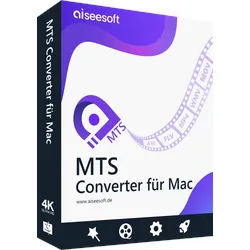
Aiseesoft MTS ConverterWarum Sie den Aiseesoft MTS Converter kaufen sollten Einleitung Wer hätte das gedacht? In einer Zeit, in der die Videobearbeitung so im Trend liegt, taucht ein Produkt auf, das unsere Erwartungen übertrifft. Ja, ich rede über den Aiseesoft MTS Converter . Dieses Juwel von Aiseesoft hat viele Videobearbeitungsbegeisterte umgehauen. Aber was macht es so besonders? Was ist der Aiseesoft MTS Converter ? Bevor wir ins Detail gehen, lassen Sie uns klären, was dieses Wunderwerkzeug überhaupt ist. Der Aiseesoft MTS Converter ist nicht einfach irgendein Videokonverter. Er ist DER Videokonverter. Mit seiner Hilfe können Sie MTS-Videos in zahlreiche andere Formate umwandeln und dabei eine beeindruckende Qualität beibehalten. Warum sollten Sie den Aiseesoft MTS Converter kaufen ? Einfache Handhabung: Selbst wenn Sie kein Tech-Guru sind, werden Sie keine Probleme bei der Verwendung dieses Tools ha...45,90 €*Versand: 0,00 €Sichere Weiterleitung zum Anbieter
-
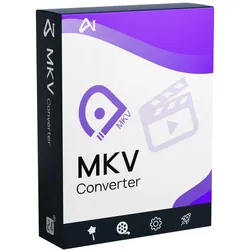
Aiseesoft MKV ConverterAiseesoft MKV Converter: Eine Revolution in der Videoumwandlung Wer kennt das nicht? Man hat eine MKV-Datei, aber das gewünschte Abspielgerät unterstützt dieses Format nicht. Mit dem Aiseesoft MKV Converter kannst du solche Probleme in Windeseile lösen. Ein kurzer Einblick in den Aiseesoft MKV Converter Also, was genau macht diesen MKV Converter so besonders? Warum nicht einfach eines dieser kostenlosen Online-Tools verwenden? Nun, das ist kinderleicht zu beantworten! Du weißt nie, was mit deinen Dateien in diesen kostenlosen Online-Umwandlern passiert. Vielleicht werden sie gespeichert? Vielleicht werden sie geteilt? Wer weiß das schon. Mit dem Aiseesoft MKV Converter behältst du die Kontrolle. Warum solltest du den Aiseesoft MKV Converter kaufen? Erstklassige Qualität: Kein Verlust von Video- oder Audioqualität. Blitzschnelle Konvertierung: Dank fortschrittlicher Technologie geht al...45,90 €*Versand: 0,00 €Sichere Weiterleitung zum Anbieter
-
Kann man Apple Music teilen?
Ja, man kann Apple Music über die Familienfreigabe-Funktion teilen. Mit der Familienfreigabe können bis zu sechs Familienmitglieder auf Apple Music zugreifen, ohne zusätzliche Kosten zu haben. Jedes Familienmitglied hat dabei einen eigenen Account und kann individuelle Playlists erstellen. Die Familienfreigabe erfordert lediglich, dass alle Familienmitglieder ihre Apple IDs miteinander teilen. So können alle Familienmitglieder die Vorteile von Apple Music genießen, ohne separate Abonnements abschließen zu müssen. **
-
Wie benutzt man Apple Music?
Um Apple Music zu nutzen, musst du zunächst die App auf deinem Gerät herunterladen. Anschließend kannst du entweder ein Abonnement abschließen oder die kostenlose Testversion nutzen. Danach kannst du nach deinen Lieblingskünstlern, Alben oder Songs suchen und sie in Playlists speichern. Du kannst auch personalisierte Empfehlungen basierend auf deinem Musikgeschmack erhalten. Zudem kannst du Apple Music auf verschiedenen Geräten wie iPhone, iPad, Mac, Apple Watch und Apple TV verwenden. **
-
Wie aktiviere ich Apple Music?
Um Apple Music zu aktivieren, musst du zunächst sicherstellen, dass du ein Apple-Gerät wie ein iPhone, iPad oder Mac besitzt. Öffne dann die Musik-App auf deinem Gerät und tippe auf "Probemonat starten" oder "Apple Music abonnieren". Du wirst aufgefordert, deine Apple-ID einzugeben und die Zahlungsinformationen für das Abonnement anzugeben. Nachdem du dies abgeschlossen hast, kannst du Apple Music uneingeschränkt nutzen und auf Millionen von Songs, Alben und Playlists zugreifen. **
-
Was sind Apple Music Codes?
Apple Music Codes sind spezielle Codes, die es ermöglichen, bestimmte Songs, Alben oder Playlists auf Apple Music schnell und einfach zu teilen. Diese Codes können von Künstlern, Labels oder Musikliebhabern erstellt und dann über soziale Medien, Websites oder Nachrichtenplattformen geteilt werden. Wenn jemand den Code scannt oder eingibt, wird der entsprechende Inhalt direkt in der Apple Music App geöffnet, ohne dass manuell nach dem Song gesucht werden muss. Dies erleichtert das Teilen und Entdecken neuer Musik. **
* Alle Preise verstehen sich inklusive der gesetzlichen Mehrwertsteuer und ggf. zuzüglich Versandkosten. Die Angebotsinformationen basieren auf den Angaben des jeweiligen Shops und werden über automatisierte Prozesse aktualisiert. Eine Aktualisierung in Echtzeit findet nicht statt, so dass es im Einzelfall zu Abweichungen kommen kann. ** Hinweis: Teile dieses Inhalts wurden von KI erstellt.